Imagine que un cliente piensa recoger un pedido el viernes después de Acción de Gracias. Google dice que usted abre hasta las cinco, así que el cliente va después de almorzar. Pero ese día el plazo para recoger pedidos terminó al mediodía. El horario correcto estaba en un letrero junto a la caja, donde el cliente nunca llegó a verlo.
Antes del feriado, yo buscaría el negocio desde el celular y seguiría los mismos pasos que un cliente. Consulte Google, abra su sitio web y llegue hasta donde haría una reserva, un pedido o consultaría cómo llegar. Fíjese en lo que dice cada sitio sobre el día de su visita.
En 2026, el Día de Acción de Gracias cae el jueves 26 de noviembre, y el Sábado de los Pequeños Negocios es el 28 de noviembre. Revise también el viernes y el fin de semana, especialmente si tienen horarios distintos a los del feriado.
Revise las fechas en la Búsqueda de Google y en Maps
Si su Perfil de Negocio de Google muestra un horario habitual de atención al público, abra Editar perfil, vaya a Horario y busque Horario especial. Revise la fecha festiva sugerida o agregue una. Ingrese el horario de atención o indique que estará cerrado ese día y guarde los cambios. Google recomienda confirmar el horario de los feriados oficiales aunque vaya a mantener el habitual. Si cerrará siete días seguidos o más, Google indica que use la opción de cierre temporal. Instrucciones de Google sobre el horario especial
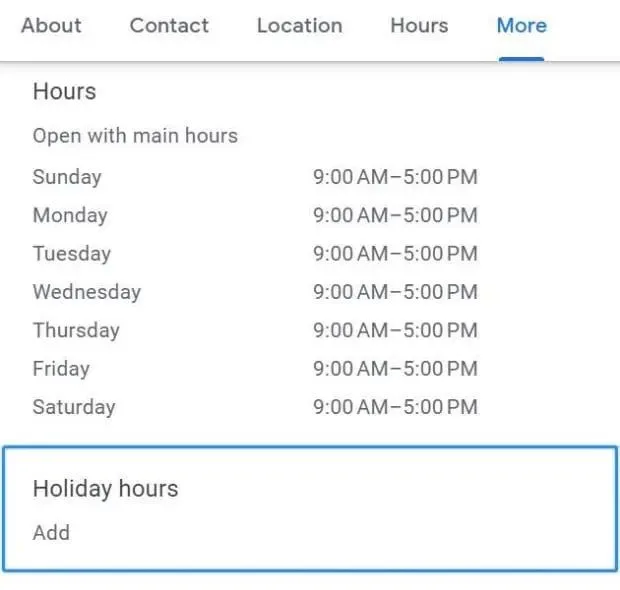
La guía de BrightLocal sobre horarios festivos muestra dónde agregar una fecha y cómo puede aparecer un cierre en la ficha pública.
Una vez publicado el cambio, busque su ficha pública en la Búsqueda y en Maps. Abra la sección de horarios y revise las fechas que cambió. Si el cambio sigue pendiente, vuelva a comprobarlo antes del feriado. Guía de Google sobre el estado de los cambios
Google indica que los negocios que atienden exclusivamente con cita previa deben dejar el horario en blanco en su perfil. Si así funciona el suyo, explique el cambio de horario en la página donde se solicitan las citas. Diga cuándo volverá y si alguien debe confirmar la solicitud. Directrices de Google sobre horarios de atención
Coloque el aviso del feriado donde el cliente va a actuar
Si el viernes solo se pueden recoger pedidos hasta el mediodía, indíquelo al lado de esa opción. Si recibe solicitudes de cita durante el fin de semana y las revisa el lunes, dígalo encima del formulario o en el mensaje de confirmación. Compruebe si su calendario todavía ofrece horas que pensaba bloquear.
Este es un ejemplo ficticio para un negocio que atiende con cita previa.
Estaremos ausentes el jueves 26 y el viernes 27 de noviembre. Puede enviarnos una solicitud de cita. Empezaremos a revisar las solicitudes el lunes 30 de noviembre y confirmaremos su cita por correo electrónico.
Escriba las fechas en texto sencillo para que se puedan leer desde el teléfono. Si también actualiza el buzón de voz o una respuesta automática, use la misma redacción para las fechas y la reapertura. Nuestra guía de preguntas frecuentes para los días festivos explica cómo usar un único horario confirmado para preparar varias respuestas a los clientes.
Haga una última comprobación antes del feriado
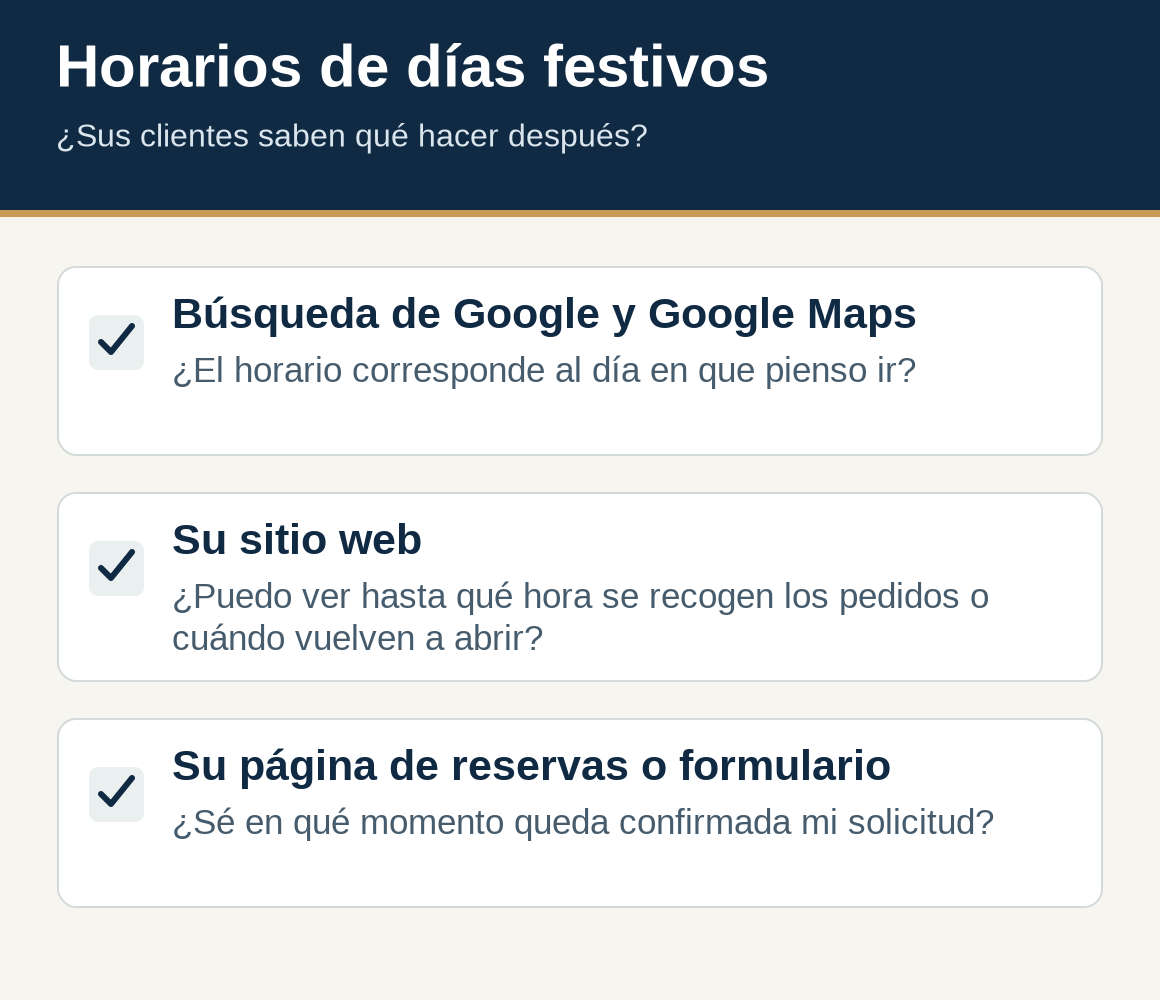
Pídale a alguien que aún no conozca el horario que busque su negocio y le diga cuándo podría visitarlo, recoger un pedido o esperar que revisen una solicitud de cita. Pregúntele dónde encontró la respuesta. Si entendió mal el día o la hora, ese es el primer lugar que yo corregiría.
Decida quién retirará el aviso del sitio web y restablecerá el saludo del buzón de voz cuando regresen. Es fácil publicar el mensaje para el feriado y olvidar que los clientes todavía lo escuchan la semana siguiente.
Si Google y su sitio web suelen dar respuestas distintas a sus clientes, nuestro servicio de SEO local y perfiles de empresa puede ayudarle a identificar dónde dejan de coincidir los datos.
Fotografía de Tim Mossholder en Unsplash. Fotografía de archivo con fines ilustrativos.